

硬件:ST6000/GP4000 系列;软件:GP-Pro EX;PLC:Studio5000 Logix 系列,以太网 EtherNet/IP 通讯(现场最常用)核心逻辑:触摸屏读写 PLC 标签(Tag),画面按钮 / 输入框绑定 PLC 变量,实现启停、参数设定、状态监控。
一、前期硬件与 IP 规划
网线直连交换机,HMI、PLC 在同一网段
PLC IP:例如
192.168.1.10HMI IP:例如
192.168.1.20Studio5000 无需额外设置通讯,Logix 原生支持 CIP;不需要组态 MSG、不需要建立生产者消费者。
二、GP-Pro EX 工程通讯配置(关键步骤)
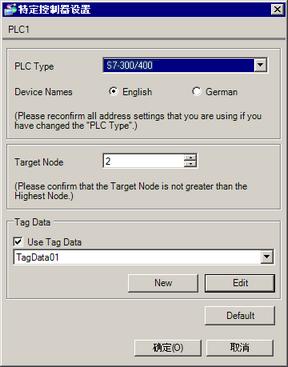
特定控制器设置窗口
新建工程,选择对应触摸屏型号
顶部菜单:工程 → 系统设置 → 控制器 / PLC
点击【添加】
系列 (Series):选择 Control/Compact/Flex Logix Series Native
通讯方式:EtherNet/IP
PLC IP 地址:填写 CPU 以太网 IP(192.168.1.10)
点击【设置】进入特定控制器设置
Edit Mode:Tag/Alias
PLC Version:匹配你的 Studio5000 固件版本
两种导入 PLC 标签方式(二选一)
方式 A:导入 L5K 文件(推荐,一次性批量导入所有标签)
Studio5000:文件→导出→L5K,保存工程.L5K
GP-Pro EX → 特定控制器设置 →【New】→【import】
选中 L5K,勾选需要用到的标签,导入
✅ 优点:标签名称、数据类型自动匹配,不用手动输入,不易写错
方式 B:手动添加标签(少量变量时使用)
点击【Add】,手动输入 PLC 内部标签名,例如:Start_Pump(布尔)、Set_Speed(DINT/REAL)
⚠️重要禁忌标签名严格和 PLC 完全一致,区分大小写!UDT 结构体写法:
MotorData.Current;数组:Recipe[0].Temp
三、画面元件制作:触摸屏如何控制 PLC
先说明 3 种最常用控件,对应现场启停、参数设置、状态显示
1)位开关:控制启停(布尔标签,启动 / 停止)
部件 → 开关指示灯 → 位开关双击控件设置:
控制器 / PLC:选择你建立的 PLC1
地址:选择 PLC 布尔标签
Start_Pump【开关模式三种常用】
瞬时型(点动):按下 ON,松开 OFF(适合点动)
交替型(自锁):按一下 ON,再按 OFF(最常用启停按钮)
置位型:长按保持 ON
PLC 程序建议:HMI 只给触发位,PLC 内部做自锁回路,不要依靠 HMI 保持输出!防止通讯断线失控。
2)数值输入:设定工艺参数(REAL/DINT)
部件 → 数值输入绑定 PLC 标签:Set_Frequency(REAL 频率给定)勾选【允许输入】,触摸屏上直接修改 PLC 内参数。
3)数值显示 / 指示灯:读取 PLC 状态
指示灯:绑定
Run_Status,PLC 运行 ON 灯变绿色数值显示器:读取
Actual_Speed当前转速
四、按钮典型应用示例(直接套用)
PLC 内预先建立标签:
plaintext
Auto_Mode    BOOL    //自动模式
Pump_Start   BOOL    //泵启动触发
Pump_Run     BOOL    //泵运行反馈
Speed_Set    REAL    //速度设定值
画面【自动模式切换按钮】:位开关 → 绑定
Auto_Mode,交替模式【启动泵按钮】:位开关 →
Pump_Start,瞬时模式【运行指示灯】:指示灯 →
Pump_Run【速度设定框】:数值输入 →
Speed_Set
五、下载与触摸屏 IP 设置
GP-Pro EX:传输→传输工程,网线下载程序到 HMI
触摸屏实体操作(离线模式改 IP)触摸屏上电→点击右下角【菜单】→【外设设置】→【以太网】修改 IP、子网掩码,和 PLC 同网段,重启 HMI。
六、常见故障排查
❌通讯不上
核对 IP、网段、防火墙;网线 / 交换机正常
驱动选择必须:Control/Compact/Flex Logix Series Native,不要选错旧驱动
L5K 导出时不要中文路径,标签不能包含空格、特殊符号
❌按钮按了没反应
标签名称大小写不一致!Logix 标签区分大小写
确认标签是控制器标签(Controller Tags),程序标签 Program Tags 跨程序无法直接访问
程序内部标签需要做成别名 Alias 或者移动到控制器标签域
❌HMI 能读不能写Studio5000 控制器属性不要开启写保护;确认 PLC 处于运行模式。
❌REAL 浮点数显示异常导入标签时数据类型选择 REAL,不要设成 DINT。
七、补充:和你之前【断电保持】知识点联动
如果 HMI 修改配方参数,想要断电不丢失:方案:
参数标签在 PLC 开启电池保持;
增加 HMI【保存配方】按钮,按下触发 PLC MSG 指令把参数 Store 保存到 SD 卡,双重保障。