

一、硬件连接(最简单:直连或交换机)
适用:Q03UDE/Q04UDE、FX5U、R 系列、L 系列(带网口)
用普通网线(直通线):
直连:Pro‑face 网口 ↔ PLC 网口
组网:两者都接同一交换机
确认:
PLC 以太网灯(link/ACT)闪烁
触摸屏网口灯亮
二、三菱 PLC 侧设置(GX Works2/3,关键!)
1. Q 系列(内置以太网,推荐 MELSOFT 连接)
打开 GX Works2/3 → 打开工程 → PLC 参数
左侧选:内置以太网 → 基本设置
IP 地址:
192.168.1.10(示例,不要和 HMI 重复)子网掩码:
255.255.255.0网关:可不填(同网段)
切换到:MELSOFT 连接(不要选 MC 协议,除非多第三方设备)
✅ 勾选:允许 RUN 中写入
端口:默认 401H(1025)
(重要)关闭用户认证(否则 HMI 连不上):
GX Works3:视图 → 安全性强化模式切换 → 禁用
下载参数到 PLC → 断电重启 PLC
2. FX5U/R 系列(SLMP 协议)
GX Works3 → 模块参数 → 以太网端口
基本设置:
IP:
192.168.1.10掩码:
255.255.255.0对象设备连接配置 → 搜索并添加 SLMP
协议:UDP
端口:1025(固定)
下载参数 → 重启 PLC
三、Pro‑face 触摸屏侧设置(GP‑Pro EX,最核心)
1. 新建工程并选择 HMI 型号
打开 GP‑Pro EX → 新建工程
选择你的 HMI 型号(如 GP‑4502W、ST‑3000 等)
2. 添加 PLC 设备(选择正确驱动,选错必不通)
菜单:工程 → 系统设置 → 外部设备 / PLC → 新增
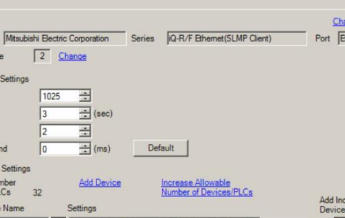
制造商:Mitsubishi Electric Corporation
系列(按 PLC 选,非常关键):
QnU 内置以太网(MELSOFT)→ Q Series QnU CPU Ethernet
Q/L 系列 MC 协议 / QJ71E71 → Q/QnA Series Ethernet(TCP/MC)
FX5U/R 系列 → iQ‑R/F Ethernet(SLMP Client)
3. 通讯参数配置(必须和 PLC 一致)
以 **QnU MELSOFT(最常用)** 为例:
以太网端口:Ethernet1
PLC IP 地址:
192.168.1.10(和 PLC 完全一样)协议:TCP
打开方式:MELSOFT 连接
源端口:
401H(十进制 1025)数据代码:二进制
✅ 允许 RUN 中写入:勾选
4. 设置触摸屏本机 IP(同网段)
系统设置 → 显示器 → 网络
IP:
192.168.1.11(和 PLC 同网段,不要冲突)掩码:
255.255.255.0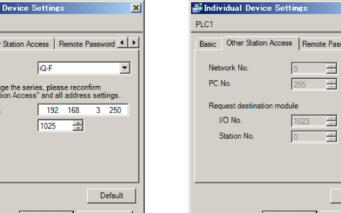
四、下载工程到 HMI 并运行
网线连电脑与触摸屏(或同交换机)
GP‑Pro EX → 传输 → 发送工程
选择触摸屏 IP(
192.168.1.11)→ 下载下载完成 → 重启触摸屏
五、通讯测试(最简单:放一个按钮 + 一个数值)
新建画面:
位按钮:地址 M0(三菱 M 区)
数值显示:地址 D100
运行 HMI:
按钮能点动 → 通讯正常
PLC 侧监控 M0/D100 能被 HMI 改写 → 完全正常
六、常见不通原因(90% 都在这里)
IP 不在同一网段:PLC 192.168.1.X,HMI 必须也是 192.168.1.X
PLC 用户认证没关:GX Works 里禁用安全认证
驱动选错:QnU 选了 MC 协议驱动,或 FX5U 选了 Q 系列驱动
端口不一致:MELSOFT 必须 401H;SLMP 必须 1025
防火墙拦截:电脑 / PLC / 交换机防火墙关闭
没重启:PLC 和 HMI 改完参数必须重启
七、推荐组合
PLC:Q03UDE / FX5U
PLC IP:
192.168.1.10HMI IP:
192.168.1.11协议:QnU 用 MELSOFT(TCP:401H);FX5U 用 SLMP(UDP:1025)